【简单】Flag Installer
出题组为了给大家整点简单又好玩的题,可谓是费劲了心思。在 [软件下载站] 跟 [高速下载器] 当中选择了后者——于是便有了本题 Flag Installer,模拟一个真实软件的安装过程。
本 exe/msi 采用 Advanced Installer 制成,甚至能向下兼容到 Win 7 系统,在配色方面也选用了类似的主题 Sky Blue,可谓是煞费苦心。
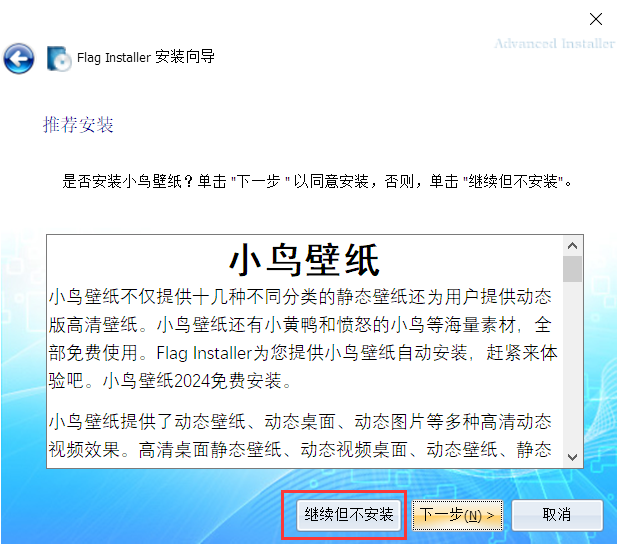
坑点1: 这里需要点 [继续但不安装],手速比眼睛还快一不小心点到下一步的话就完了。
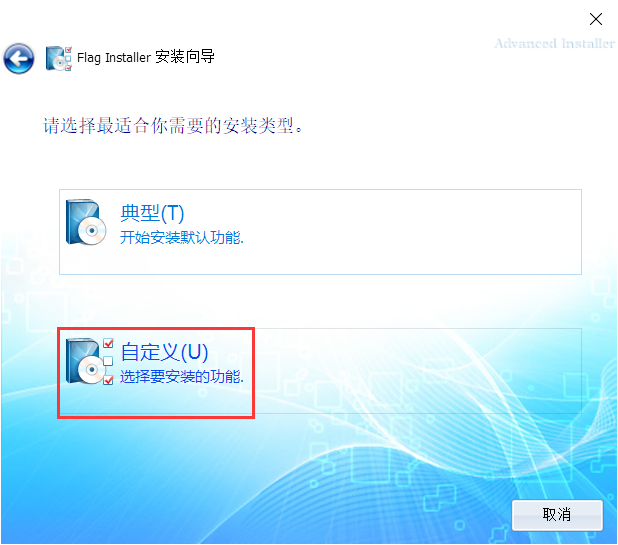
坑点2: 这里需要选择 [自定义] 安装,至于为什么,接下来就知道了。
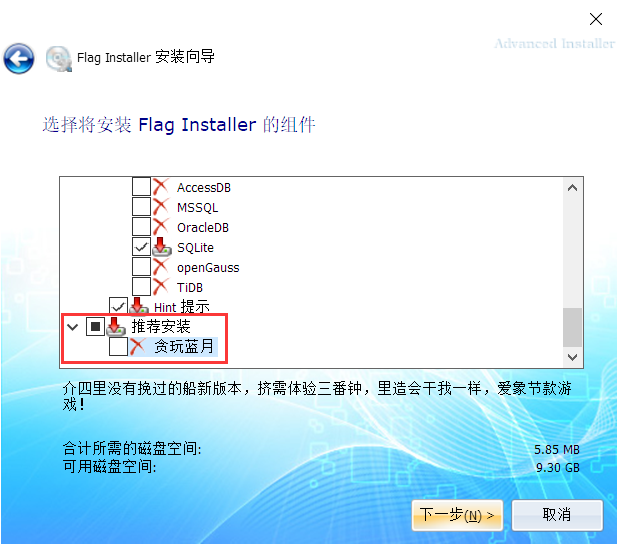
坑点3: 需要把这里的 推荐安装勾掉。这下知道为什么上面要选 [自定义] 了吧,因为它是默认安装!
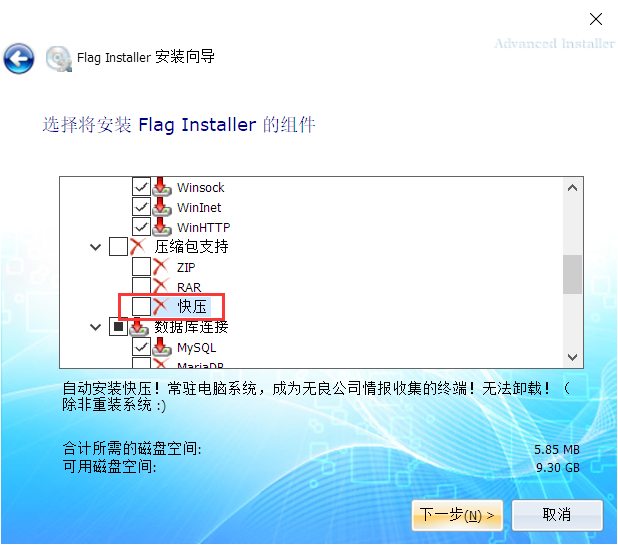
坑点4: 这里的 快压千万不要勾起来。虽然它默认就是不勾的,但不能排除有人连看都不看,直接把扩展功能全勾上了!
坑点5: 这俩 必须要勾掉!在一堆的选项当中,它们额外显眼。
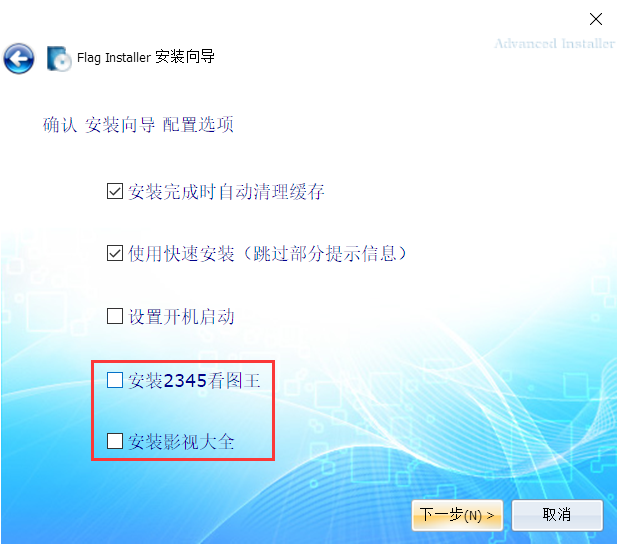
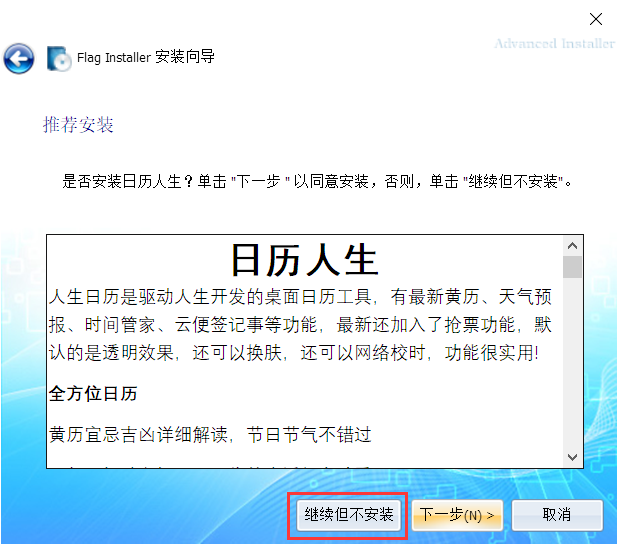
坑点6: 同样,点 [继续但不安装] 。有些人就是手比眼睛快,可能意识到的时候已经点下去了,哈哈。
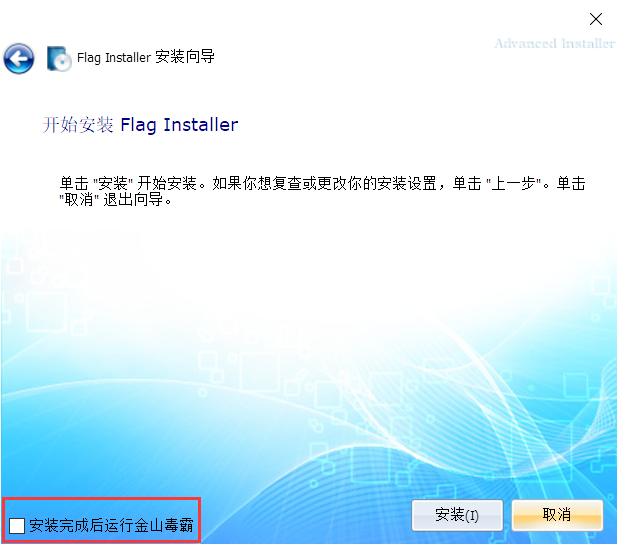
**坑点7:**左下角的这玩意儿最坑人,一定要勾掉!国产软件就喜欢搁这些角落玩小动作。
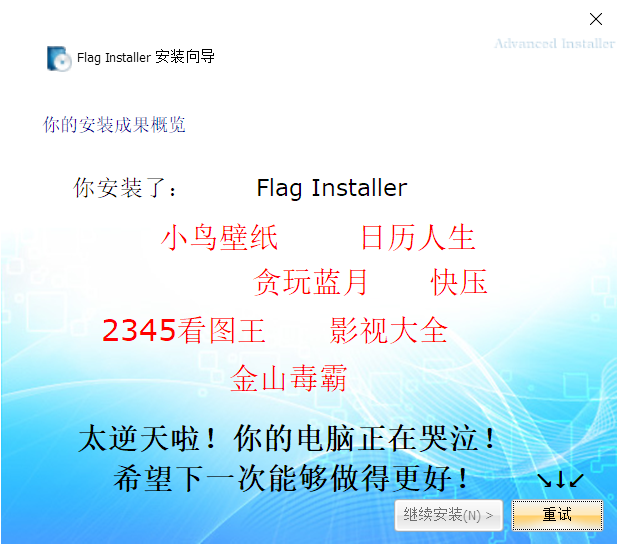
注意以上所有的坑点,便可以顺利得到 Flag 的前半部分:
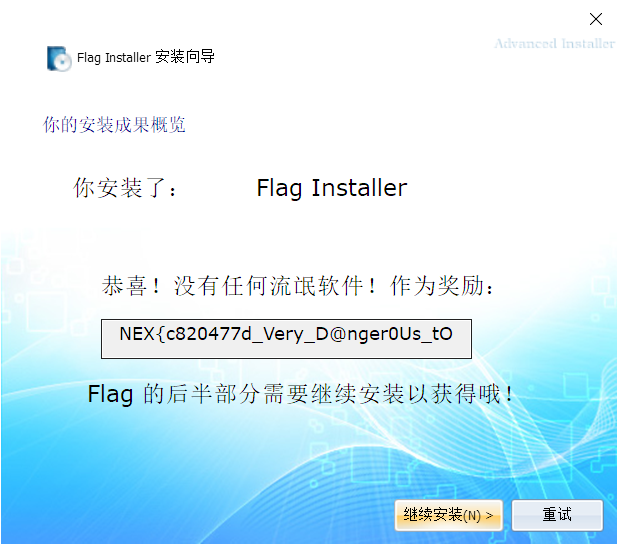
顺带附一张大满贯 :)
那后半部分呢?题目说需要继续安装以获得,那么就安装。到达这个画面,说明安装完了。
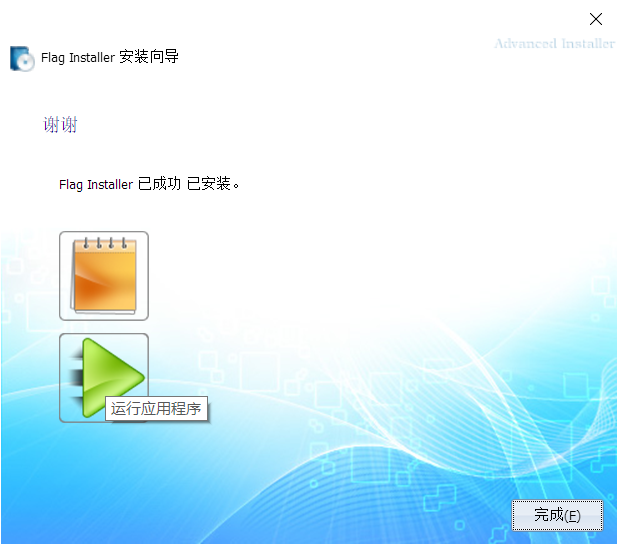
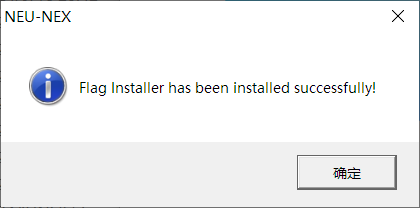
但是这时不管点啥,它都只告诉你 "安装成功",没有别的信息。
作为一名合格的计算机使用者,我们需要学会查看它到底安装了什么东西进去。还记得先前有一个选择安装目录的选项吗?Flag Installer 的所有内容便被安装于此地。我们找到这个地方。
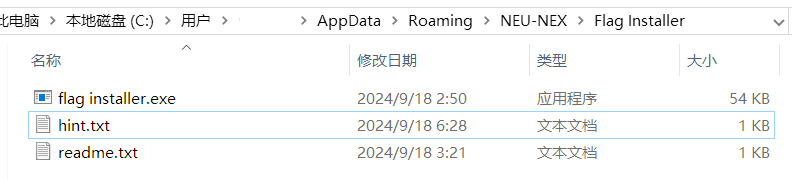
如果前面没有把 Hint 安装功能勾掉的话,这里会出现一个 hint.txt,其内容为 “你仔细看过每一项待安装功能的描述了吗?”
这时候再仔细看看,发现还真有蹊跷。这个 AccessDB 功能项的描述明确告诉我们,Flag 的后半部分在 flag.mdb 里。
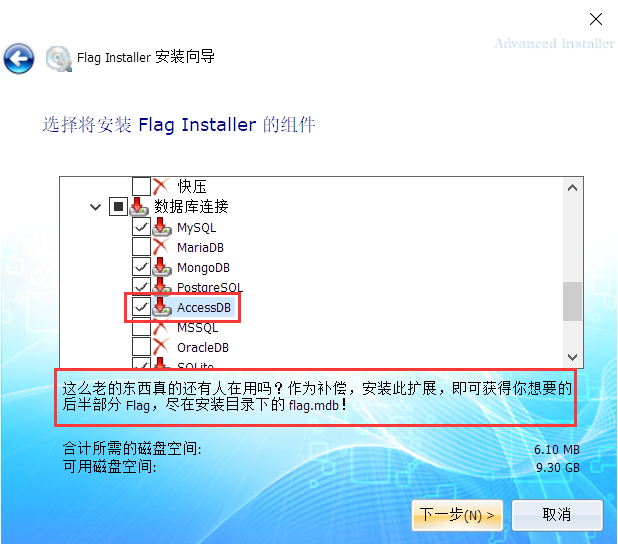
把它勾起来再安装一遍(当然需要先卸载之前的 :),你就能拿到 flag.mdb 在你的硬盘里。
如果安装有 Office 套件的话,直接用 Access 或者 Excel 就可以打开了。

没有的话呢也没关系,随便搜一个在线网站也能打开,例如 https://www.mdbopener.com/ 。
合起来就是:NEX{c820477d_Very_D@nger0Us_tO_1nstaLl_A_SOftW2r1_108e774d9376}
Very Dangerous to Install a Software!!